
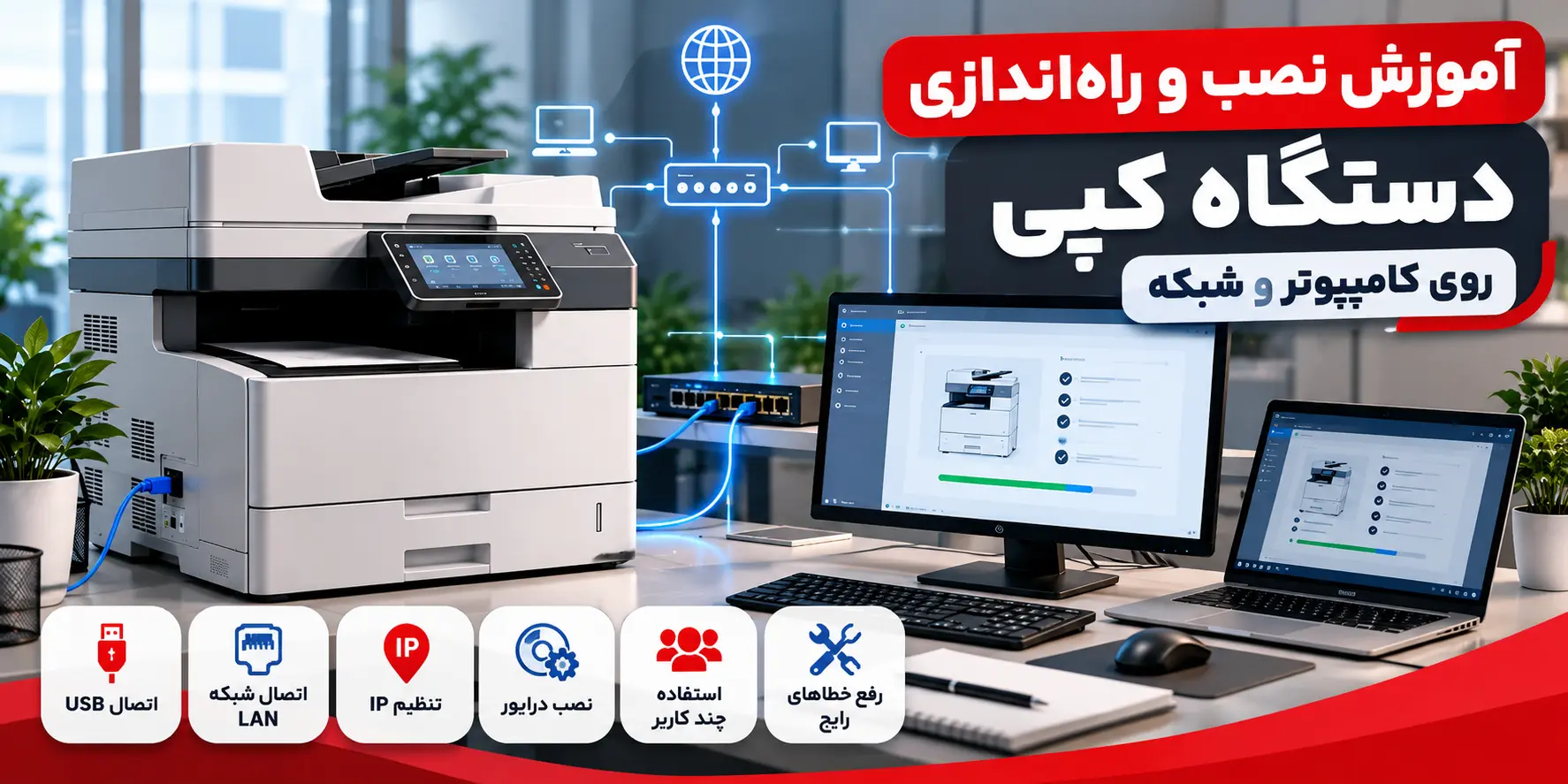
برای استفاده کامل از قابلیتهای دستگاه کپی چندکاره، معمولاً لازم است دستگاه به کامپیوتر یا شبکه داخلی مجموعه متصل شود. در یک دفتر کوچک ممکن است اتصال مستقیم USB کافی باشد، اما در شرکتها و سازمانهایی که چند کاربر از یک دستگاه استفاده میکنند، اتصال شبکه از طریق LAN و IP انتخاب کاربردیتری است.
در این راهنما مراحل نصب و راهاندازی دستگاه کپی روی کامپیوتر، اتصال با USB و کابل شبکه، پیدا کردن IP دستگاه، نصب درایور، تعریف TCP/IP Port در ویندوز و رفع مشکلاتی مانند Offline شدن دستگاه را مرحلهبهمرحله بررسی میکنیم.
اگر هنوز دستگاه مناسب مجموعه را انتخاب نکردهاید، ابتدا میتوانید راهنمای خرید دستگاه کپی برای ادارات را بررسی کنید تا نوع دستگاه بر اساس تعداد کاربران و حجم چاپ مشخص شود.
قبل از نصب دستگاه کپی چه اطلاعاتی لازم است؟
پیش از شروع نصب باید مشخص شود دستگاه قرار است به یک کامپیوتر متصل شود یا چند کاربر در شبکه از آن استفاده کنند. نوع اتصال تعیین میکند که آیا به IP، کابل شبکه و تنظیمات TCP/IP نیاز دارید یا اتصال ساده USB کافی است.
مواردی که بهتر است قبل از نصب آماده باشند:
- نام و مدل دقیق دستگاه کپی
- درایور مخصوص همان مدل
- نسخه Windows کامپیوتر
- کابل USB برای اتصال مستقیم
- کابل LAN برای اتصال شبکه
- IP دستگاه در اتصال شبکه
- دسترسی Administrator روی ویندوز
- اطمینان از اتصال کامپیوتر و دستگاه به یک شبکه مشترک
یکی از خطاهای رایج این است که درایور یک مدل مشابه یا نسخه عمومی ویندوز روی دستگاه نصب میشود. در این حالت ممکن است عملیات چاپ انجام شود، اما امکاناتی مانند چاپ دورو، انتخاب سینی، سایز A3 یا تنظیمات تکمیلی دستگاه در دسترس نباشند.
USB یا شبکه؛ کدام روش اتصال دستگاه کپی بهتر است؟
انتخاب میان USB و شبکه به تعداد کاربران و نحوه استفاده از دستگاه بستگی دارد. اگر دستگاه فقط کنار یک کامپیوتر استفاده میشود، USB روش سادهای است. اما اگر چند کامپیوتر باید از یک دستگاه مشترک استفاده کنند، اتصال شبکه گزینه مناسبتری خواهد بود.
| ویژگی | اتصال USB | اتصال شبکه LAN |
|---|---|---|
| تعداد کاربران | معمولاً یک کامپیوتر | چند کامپیوتر |
| نیاز به IP | ندارد | دارد |
| مناسب شرکت | محدود | بله |
| وابستگی به یک کامپیوتر | دارد | ندارد |
روش اتصال دستگاه کپی به کامپیوتر با USB
برای یک دفتر کوچک یا زمانی که تنها یک کامپیوتر از دستگاه استفاده میکند، USB سادهترین روش اتصال است. در این حالت دستگاه بهصورت مستقیم به رایانه متصل میشود و نیازی به تعریف IP ندارد.
مراحل نصب دستگاه کپی با USB
- مدل دقیق دستگاه را بررسی کنید.
- درایور مناسب مدل و نسخه ویندوز را آماده کنید.
- فرآیند نصب Driver را اجرا کنید.
- در صورت درخواست نرمافزار، کابل USB را متصل کنید.
- چند لحظه صبر کنید تا Windows دستگاه را شناسایی کند.
- وارد Printers & scanners شوید.
- نام دستگاه را بررسی کنید.
- یک Test Page چاپ کنید.
در بعضی مدلها بهتر است کابل USB قبل از اجرای Installer متصل نباشد و تنها زمانی که نرمافزار درخواست کرد، کابل وصل شود.

چگونه دستگاه کپی را به شبکه وصل کنیم؟
در محیطهای چندکاربره بهتر است دستگاه کپی از طریق کابل LAN به مودم، روتر یا سوئیچ شبکه متصل شود. در این حالت خود دستگاه یک عضو مستقل شبکه خواهد بود و هر کامپیوتر میتواند مستقیماً به آن متصل شود.
بسیاری از محصولات موجود در دسته دستگاههای کپی از Ethernet پشتیبانی میکنند، اما وجود Wi-Fi در همه مدلها الزامی نیست.
مراحل اولیه اتصال LAN
- کابل شبکه را از دستگاه به سوئیچ یا روتر متصل کنید.
- دستگاه را روشن کنید.
- وارد Network Settings شوید.
- IP دستگاه را مشاهده یا تنظیم کنید.
- از طریق کامپیوتر ارتباط را تست کنید.
- درایور مناسب را نصب کنید.
- دستگاه را با TCP/IP Port به Windows اضافه کنید.
چگونه IP دستگاه کپی را پیدا کنیم؟
IP آدرسی است که دستگاه با آن در شبکه شناخته میشود؛ برای مثال:
در برندهای مختلف مسیر مشاهده IP متفاوت است، اما معمولاً گزینههایی مانند Network Settings، System Settings، Administrator Settings یا TCP/IP Settings وجود دارند.
در بعضی دستگاهها نیز میتوان صفحه Network Configuration را چاپ کرد و IP را از روی آن مشاهده کرد.
IP ثابت برای دستگاه کپی بهتر است یا DHCP؟
در DHCP ممکن است روتر به دستگاه IP جدیدی اختصاص دهد. اگر IP تغییر کند اما کامپیوتر همچنان فایلها را به IP قبلی ارسال کند، Printer به شکل Offline دیده میشود.
به همین دلیل برای دستگاههای اداری بهتر است از IP ثابت یا DHCP Reservation استفاده شود تا آدرس دستگاه تغییر نکند.
برای مثال اگر دستگاه روی IP شماره 192.168.1.50 نصب شده است، بهتر است همین IP برای آن رزرو شود.
تست ارتباط کامپیوتر با دستگاه کپی از طریق Ping
قبل از نصب Driver شبکه میتوان بررسی کرد که آیا کامپیوتر قادر به ارتباط با دستگاه است یا خیر.
کلیدهای Windows + R را فشار دهید، عبارت cmd را تایپ کنید و دستور زیر را وارد کنید:
IP نمونه را با IP واقعی دستگاه جایگزین کنید. اگر پیام Reply from دریافت شود، معمولاً ارتباط شبکه برقرار است.
اگر Request timed out مشاهده شود، موارد زیر بررسی شوند:
- کابل شبکه
- IP دستگاه
- Subnet Mask
- شبکه کامپیوتر
- سوئیچ یا روتر
- تنظیمات Firewall
نصب درایور دستگاه کپی در Windows 10 و 11
بعد از برقراری ارتباط شبکه باید درایور مناسب نصب شود. در بسیاری از دستگاهها Driverهای PCL6 و PostScript ارائه میشوند. برای کارهای عمومی اداری PCL6 معمولاً گزینه متداولی است، اما بهتر است Driver معرفیشده توسط سازنده همان مدل انتخاب شود.
اضافه کردن دستگاه در ویندوز
- Settings را باز کنید.
- وارد Bluetooth & devices شوید.
- Printers & scanners را انتخاب کنید.
- روی Add device کلیک کنید.
- اگر دستگاه پیدا نشد، Add manually را انتخاب کنید.
- گزینه Add a printer using an IP address or hostname را انتخاب کنید.
- IP دستگاه را وارد کنید.
- Driver مربوط به مدل دستگاه را انتخاب کنید.
- فرآیند نصب را کامل کنید.
- Test Page چاپ کنید.
نام منوها ممکن است بسته به نسخه Windows کمی متفاوت باشد، اما ساختار کلی نصب مشابه است.
Standard TCP/IP Port چیست؟
Standard TCP/IP Port یکی از روشهای رایج برای اتصال مستقیم Windows به یک دستگاه شبکهای است. در این روش، سیستم فایل چاپی را مستقیماً به IP دستگاه ارسال میکند.
یکی از مزیتهای این روش آن است که برای استفاده چند کامپیوتر از دستگاه نیازی نیست یک سیستم خاص همیشه روشن باقی بماند.
ابتدا وارد Printer Properties و سپس Ports شوید و IP ثبتشده را با IP فعلی دستگاه مقایسه کنید.
چگونه چند کامپیوتر را به یک دستگاه کپی وصل کنیم؟
اگر دستگاه کپی به شبکه متصل است، بهتر است روی هر کامپیوتر Driver دستگاه نصب شود و همان IP دستگاه بهصورت مستقل تعریف شود.
فرض کنید IP دستگاه 192.168.1.50 است. همین IP را میتوان روی تمام سیستمهای مجاز مجموعه به شکل Standard TCP/IP Port تعریف کرد. در این حالت خاموش شدن یکی از رایانهها تأثیری بر سایر کاربران ندارد، زیرا ارتباط کاربران مستقیماً با دستگاه برقرار میشود.
آیا دستگاه کپی با Wi-Fi هم به کامپیوتر وصل میشود؟
این موضوع به مدل دستگاه بستگی دارد. برخی دستگاههای کپی دارای Wi-Fi داخلی هستند، در حالی که بعضی مدلها برای اتصال بیسیم به ماژول اختیاری نیاز دارند و برخی فقط Ethernet ارائه میکنند.
اگر Wi-Fi روی دستگاه فعال باشد، معمولاً پس از اتصال دستگاه به شبکه بیسیم و دریافت IP، مراحل اضافه کردن Printer به کامپیوتر مشابه اتصال LAN خواهد بود.
برای مجموعههای ثابت اداری، اتصال LAN معمولاً گزینه مناسبی است؛ زیرا وابستگی کمتری به کیفیت سیگنال بیسیم دارد.
دستگاههای مناسب برای استفاده شبکهای
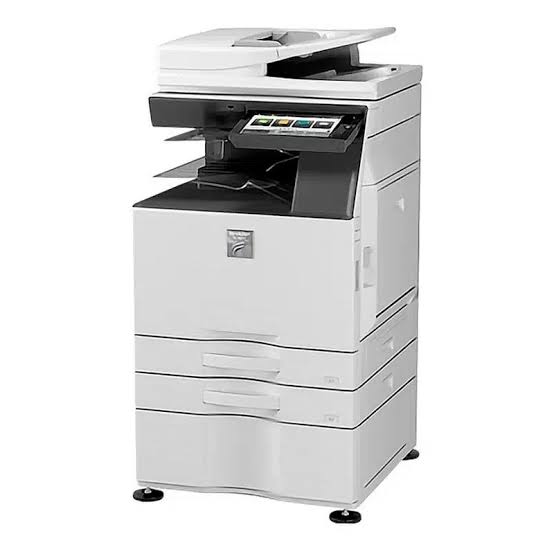
اگر مجموعه هنوز دستگاه خود را انتخاب نکرده است، بهتر است علاوه بر سرعت و نوع چاپ، وجود Ethernet و امکانات شبکه نیز بررسی شود. دو نمونه از محصولات مرتبط عبارتاند از:

تنظیم اسکن شبکه با نصب پرینتر متفاوت است
یکی از نکات مهم این است که نصب دستگاه برای Print به معنی فعال شدن خودکار Scan to Folder یا Scan to Email نیست.
برای اسکن شبکه معمولاً باید مقصد اسکن بهصورت جداگانه تعریف شود. در Scan to Folder ممکن است اطلاعاتی مانند IP کامپیوتر، نام پوشه Share شده، Username و Password نیاز باشد.
بنابراین اگر بعد از نصب Printer چاپ شبکه درست کار میکند ولی امکان اسکن به کامپیوتر وجود ندارد، الزاماً مشکلی در Driver چاپ وجود ندارد و تنظیمات Scanner باید جداگانه بررسی شود.
رایجترین مشکلات هنگام نصب دستگاه کپی
| مشکل | علت احتمالی | راهکار اولیه |
|---|---|---|
| دستگاه در Windows پیدا نمیشود | IP یا شبکه اشتباه | Ping و IP را بررسی کنید |
| Printer Offline | تغییر IP | TCP/IP Port اصلاح شود |
| صفحه چاپ نمیشود | درایور نامناسب | Driver مخصوص مدل نصب شود |
| چاپ کاراکترهای نامفهوم | Driver ناسازگار | PCL یا PS مناسب بررسی شود |
| Ping پاسخ نمیدهد | کابل، IP یا شبکه | اتصال فیزیکی و TCP/IP بررسی شود |
| چاپ دورو فعال نیست | Driver عمومی یا تنظیمات Device | Driver رسمی و Device Settings بررسی شود |
بعد از نصب دستگاه چه مواردی را تست کنیم؟
پس از نصب، یک Test Page ساده کافی نیست. بهتر است چند قابلیت اصلی دستگاه بررسی شوند تا مطمئن شوید Driver و Port بهدرستی تنظیم شدهاند.
- چاپ Test Page ویندوز
- چاپ فایل PDF چندصفحهای
- چاپ فایل Word
- چاپ دوروی اتوماتیک
- انتخاب سینی صحیح
- انتخاب سایز A4 و A3 در صورت پشتیبانی دستگاه
- چاپ از چند کامپیوتر مختلف
- خاموش و روشن کردن دستگاه و تست مجدد
نصب دستگاه کپی استوک تفاوتی دارد؟
مراحل شبکه کردن یک دستگاه استوک از نظر نرمافزاری تفاوت اساسی با دستگاه نو ندارد؛ اما بهتر است قبل از انجام تنظیمات نهایی، وضعیت کارت شبکه، پورت Ethernet، USB و عملکرد چاپ دستگاه بررسی شود.
در یک دستگاه کارکرده ممکن است IP یا تنظیمات شبکه مربوط به محل استفاده قبلی باقی مانده باشد. در چنین شرایطی ابتدا Network Settings بررسی و در صورت نیاز تنظیمات متناسب با شبکه جدید تعریف شوند.
برای آشنایی با عوامل موثر بر انتخاب و ارزش دستگاه کارکرده نیز مقاله قیمت دستگاه کپی استوک را مطالعه کنید.
سوالات متداول نصب و اتصال دستگاه کپی
جمعبندی
برای نصب و راهاندازی دستگاه کپی روی کامپیوتر دو روش اصلی وجود دارد. USB برای اتصال مستقیم یک کامپیوتر مناسب است، در حالی که LAN و IP امکان استفاده همزمان چند کاربر از یک دستگاه را فراهم میکنند.
در نصب شبکهای ابتدا باید ارتباط فیزیکی دستگاه برقرار شود، سپس IP دستگاه مشخص شود و با Ping صحت ارتباط بررسی شود. بعد از آن میتوان Driver صحیح را نصب و Standard TCP/IP Port را در Windows تعریف کرد.
استفاده از IP ثابت یا DHCP Reservation نیز کمک میکند دستگاه پس از مدتی به دلیل تغییر آدرس شبکه Offline نشود. در نهایت باید چاپ عادی، چاپ دورو، سایز کاغذ، سینیها و استفاده از چند کامپیوتر آزمایش شوند.
با تجمیع تنظیم IP، نصب Driver، اتصال USB، اتصال LAN و شبکه کردن دستگاه در همین صفحه، تمام مراحل اصلی راهاندازی دستگاه کپی در یک راهنمای واحد در دسترس قرار میگیرند و نیازی به ایجاد صفحات جداگانه برای هر مرحله وجود ندارد.